できること
AIKotoba の機能は、記録を作り終えるまでの流れに沿って並んでいます。
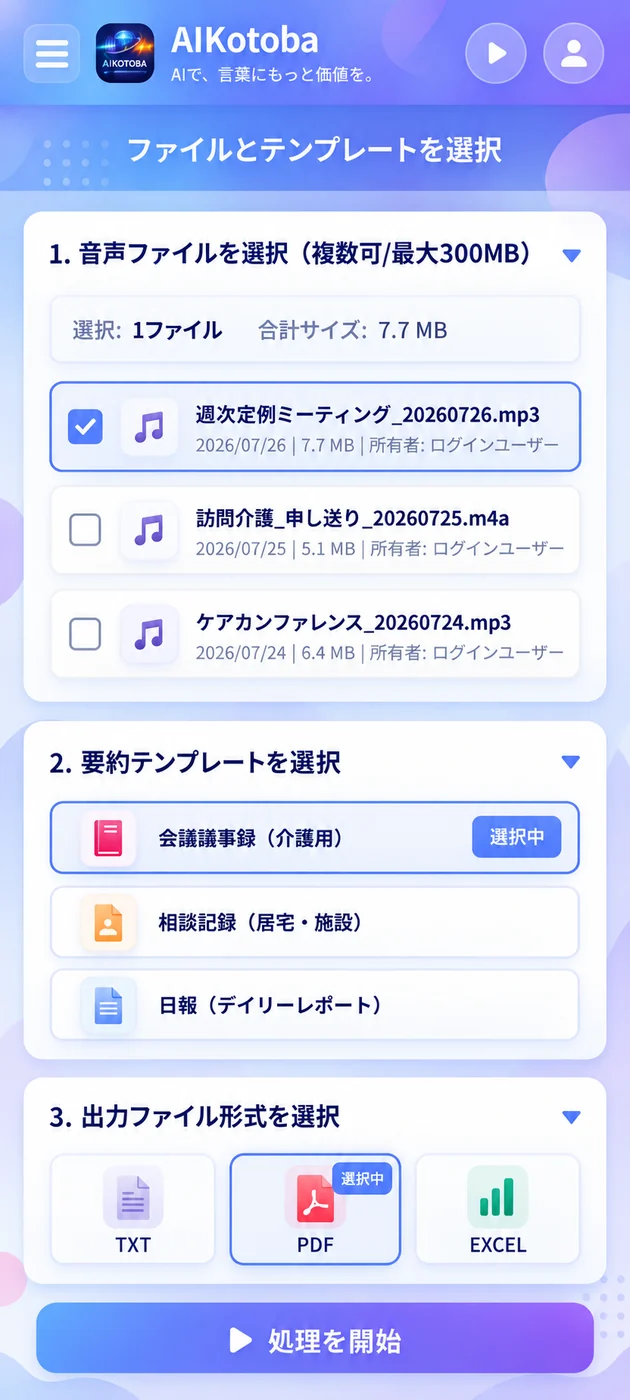
録音した音声と、要約テンプレート「会議議事録(介護用)」、出力形式(TXT・PDF・EXCEL)を選んで開始します。
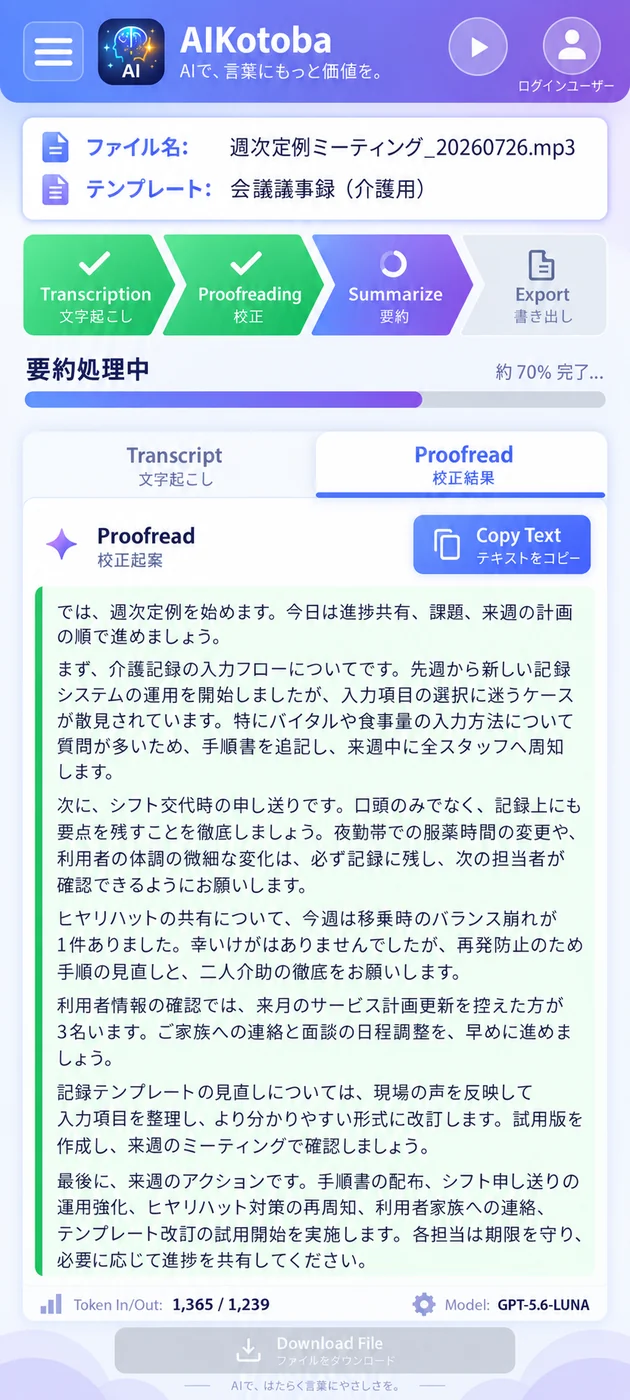
進み具合は画面に表示されます。会議の発言が文字になり、校正まで終わって要約が進行中の状態です。
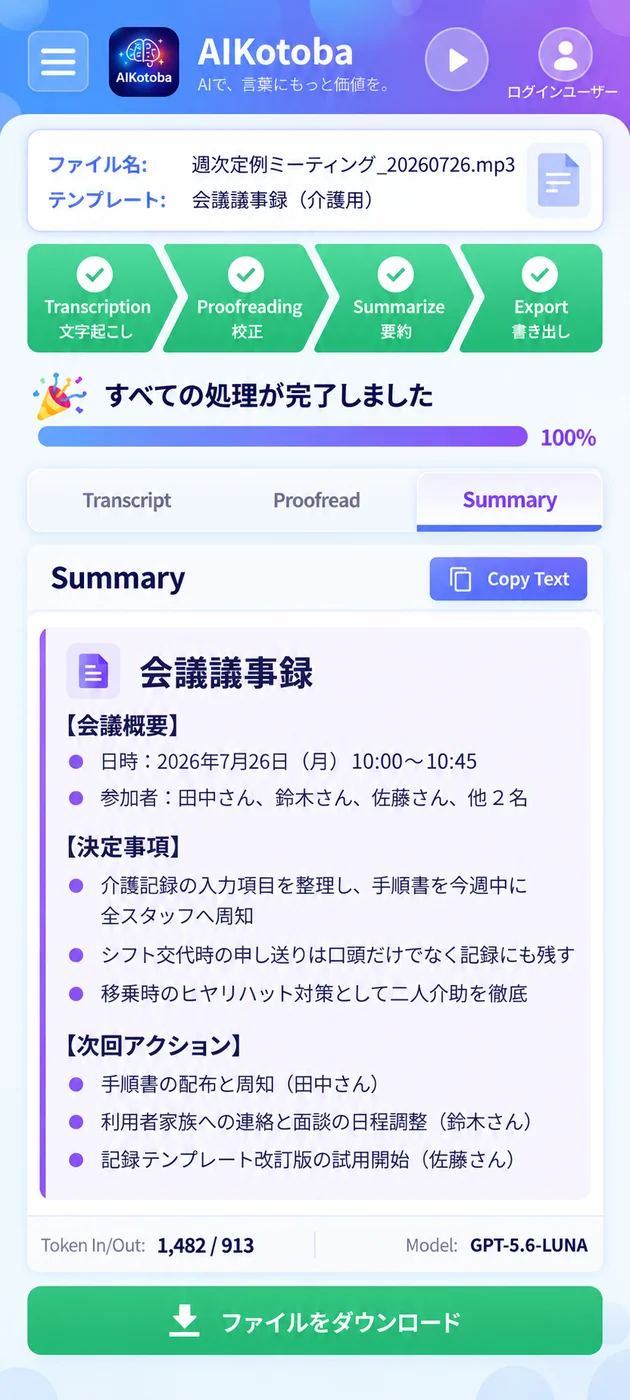
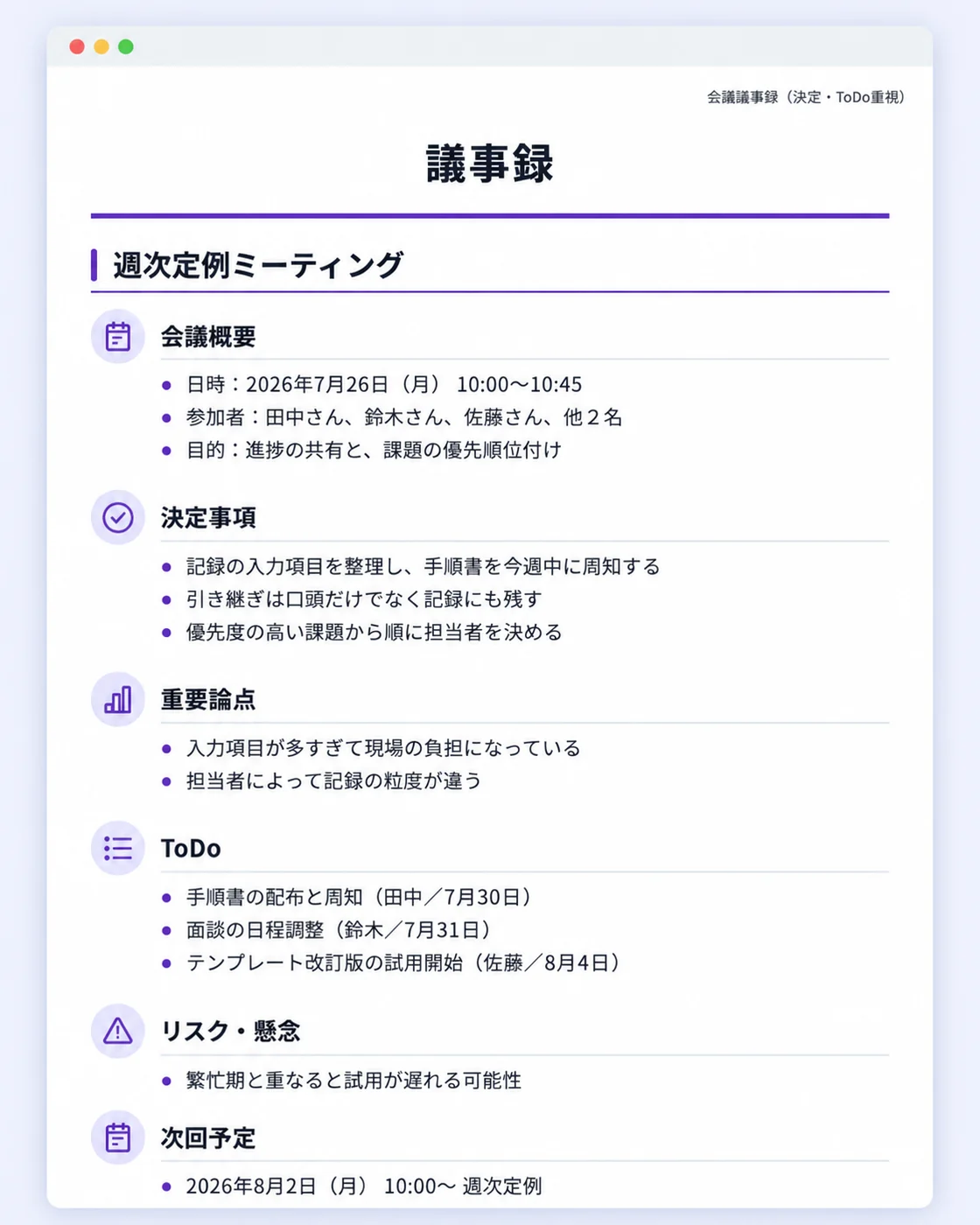
会議概要・決定事項・次回アクションなど、テンプレートの項目に沿って、整理された議事録ができあがります。
操作は同じ画面のまま進み、工程をまたぐ操作は必要ありません。
① 録音・アップロード
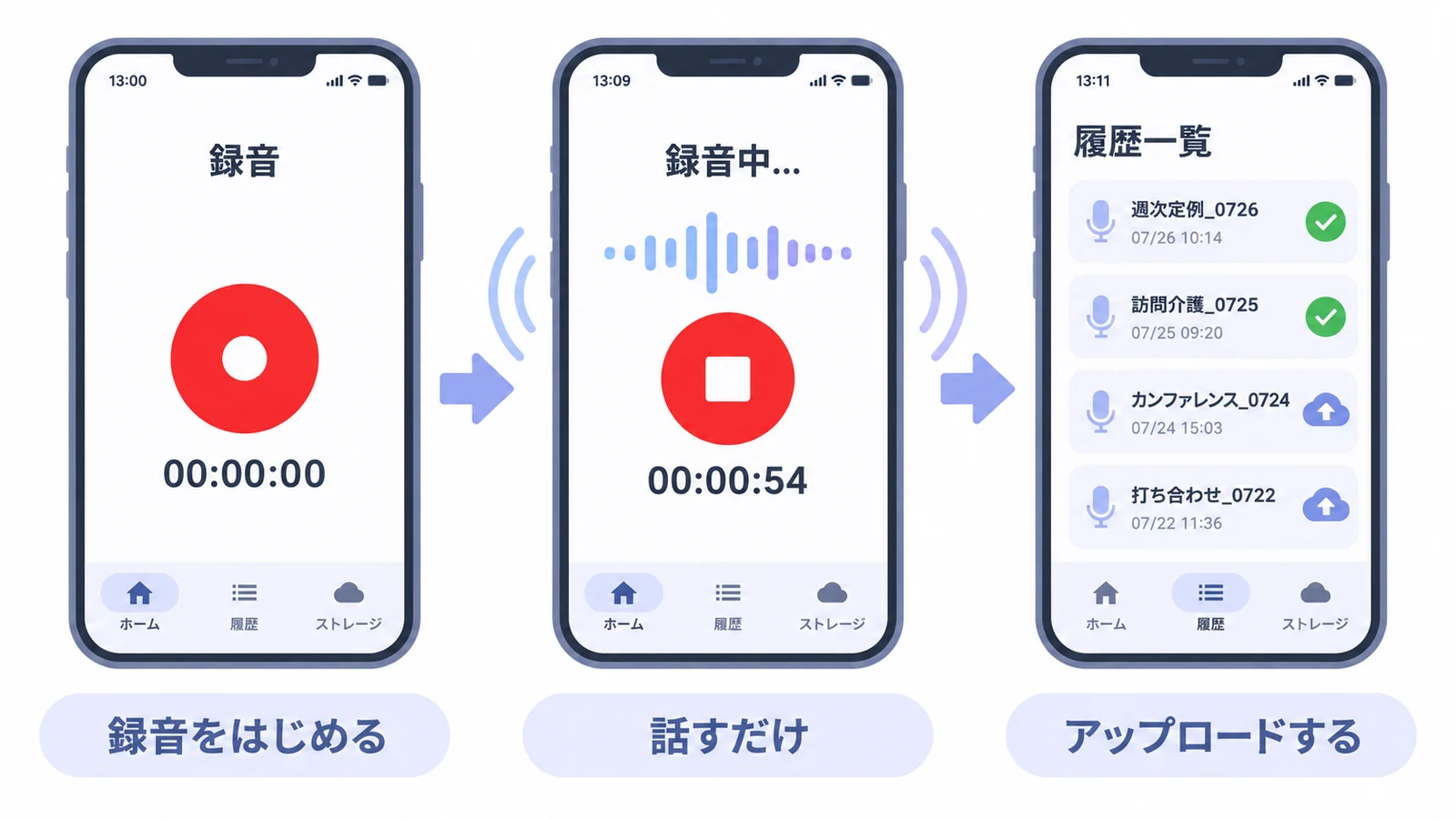
- スマートフォンのアプリ(iPhone/Android)で録音できます。
- パソコンのレコーダーアプリや、市販のボイスレコーダーなどで録音した音声も使用できます。
※ 対応形式:MP3・M4A・WAV・MP4・WebM(1ファイル最大300MB・複数選択可) - 録音した音声は安全なクラウド環境へアップロードされ、一元的に管理されます。
- 長時間の会議にも対応します。録音は端末の中に保存し、録音を終えてからアップロードします。録音中に通信が切れても、録音が途切れることはありません。
② 文字起こし ・ ③ 校正

- 音声を文字にします。処理時間の目安は、1時間の音声で約5分前後です。
- 続けて AI による校正を行い、言い直しや言葉のよどみを整えた読みやすい文章にします。
- 辞書登録 — 社名、施設名、担当者名、業界用語を登録しておくと、その表記で書き起こされます。誤変換をあとで直す作業を減らすための機能です。
④ 要約(用途別テンプレート)
用途ごとに、抜き出す項目を定義したテンプレートを使います。同じ音声でもテンプレートを変えるだけで、別の記録が作れます。
| 種類 | 内容 |
|---|---|
| 標準テンプレート | ご契約後すぐにお使いいただける10種類です。会議・面談・相談・営業など、よくある用途をひととおりご用意しています。 |
| オリジナルテンプレート | 御社で自由に定義できるテンプレートです。抜き出す項目を業務に合わせて決められます。 |
| プレミアムテンプレート | 個別のご要件にオーダーメイドで対応します。Excel 帳票への差し込みなどが含まれます。 |
標準テンプレート(10種類)
| テンプレート | 用途 | 抜き出す項目 |
|---|---|---|
| 会議議事録(決定・ToDo重視) | 定例会・プロジェクト会議・打合せ | 会議概要、決定事項、重要論点、ToDo、リスク・懸念、次回予定 |
| 会議要約(1分で読める版) | 経営層への報告・情報共有 | 結論(最重要3点)、決まったこと、未決事項、次アクション |
| 面談記録(1on1・評価・育成) | 上司部下面談・評価面談 | 面談目的、近況、話題ごとの要点、合意事項、アクション、フォロー観点 |
| カウンセリング・相談記録(支援計画型) | 相談・カウンセリング・支援 | 主訴・相談内容、背景、感情・反応、強み・資源、介入・提案、支援計画、リスクサイン |
| 営業商談メモ(BANT+次アクション) | 商談・ヒアリング | 顧客概要、課題、要件、BANT、競合・代替、提案方針、次アクション |
| 課題解決メモ(問題→原因→対策) | 障害・品質問題・業務課題 | 現象、影響範囲、原因候補(確度)、取った対応、再発防止策、未解決事項 |
| 障害・インシデント報告 | 障害報告・振り返り | サマリ、タイムライン、原因、検知と初動、対応内容、再発防止、学び |
| ブレスト整理(発散→収束) | アイデア出し・企画会議 | テーマ、アイデア一覧、有望案トップ5、検証すべき仮説、次の一手 |
| 要件定義サマリ(開発向け) | 要件整理・仕様打合せ | 背景・目的、スコープ、機能要件、非機能要件、依存・前提、未決事項、決定事項 |
| 研修・講義ノート | 社内研修・セミナー | 3行まとめ、重要用語、章ごとの要点、例・ケース、すぐ試せること、Q&A |
※ 2026年8月時点の内容です。標準テンプレートは改定させていただく場合があります。
御社の様式に合わせて項目を追加・変更することもできます。提出先が決まっている書類は、その様式に合わせてお作りします。
⑤ ファイル出力
- TXT ・ PDF ・ EXCEL の形式で出力できます。
- Excel 様式への差し込み — 御社の Excel ファイルを登録し、どの項目をどのセルに入れるかを指定します。以降は同じ様式で出力されます。罫線や印刷設定はそのまま保たれます。
- 文字起こしの全文、校正後の文章、要約結果は画面上でも切り替えて確認でき、そのままコピーできます。
使い方のポイント
- 複数の音声をまとめて1つの記録に — 音声を選ぶときに複数ファイル(合計300MBまで)を選べます。選んだ音声は1つの要約にまとめられるため、日報用の音声を1週間分選んで週報として出力する、といった使い方ができます。
- 処理の完了を待つ必要はありません — 開始したあとは画面を閉じても処理は続きます。結果は履歴から確認でき、終わるのを待たずに次の音声の処理を始められます。
- 精度を上げるコツ — 文字起こしの精度は録音環境で変わります。精度が低いときは、マイク(スマートフォン)の置き場所を話し手に近づけてください。社名・製品名・専門用語の誤変換が多いときは、辞書に登録すると改善します。
管理機能
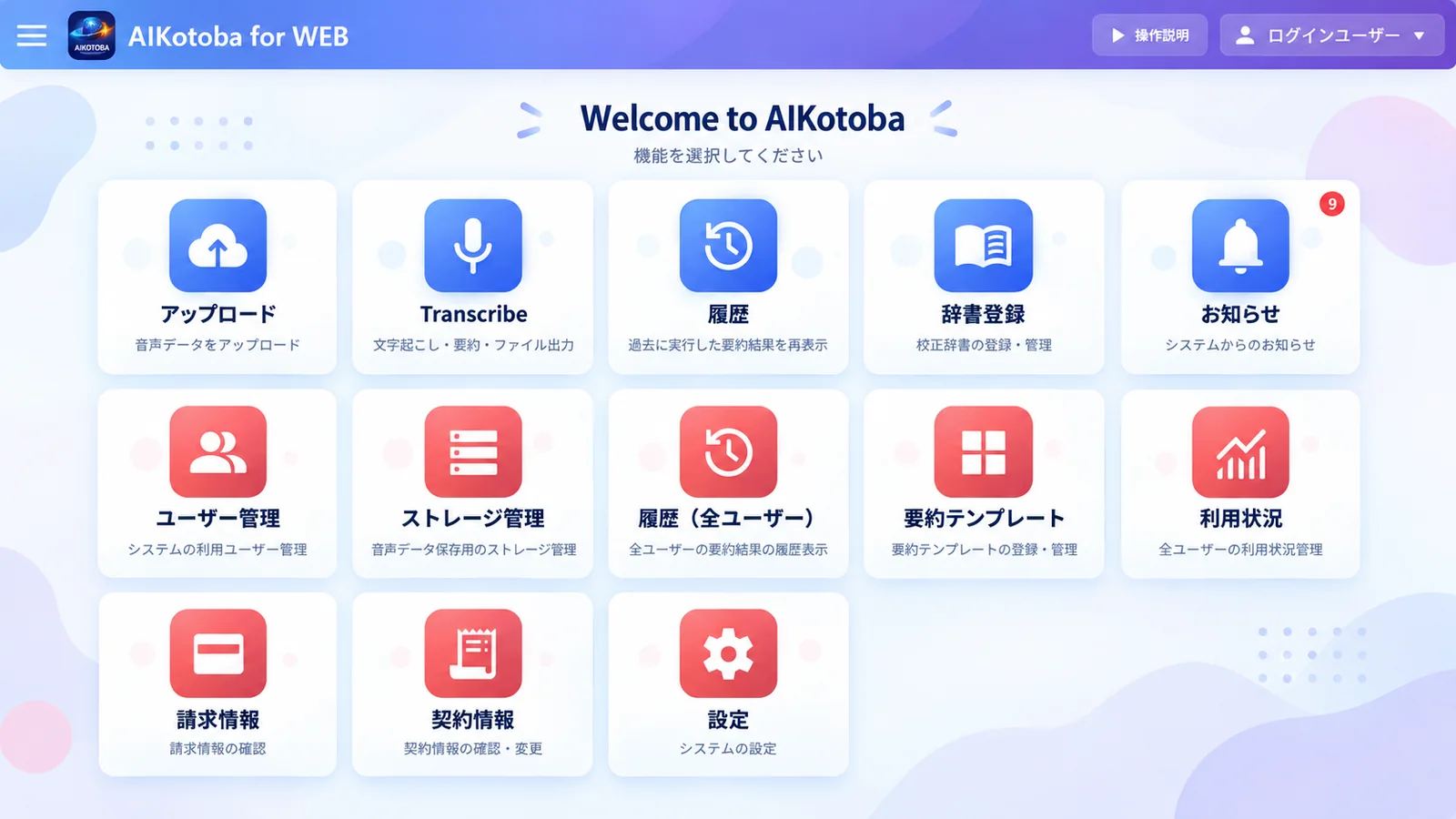
- 履歴 — 誰が、いつ、どの音声を処理したかを一覧で確認できます。過去の記録の再表示・再出力もできます。
- 要約の再実行 — 過去の音声に対して、別のテンプレートで要約をやり直せます。
- 利用状況 — 「今月あと何時間使えるか」が画面に出ます。部署ごと・利用者ごとの利用状況も確認できます。
- ユーザー管理 — 利用者の追加は招待メールを送るだけです。管理者がパスワードを預かる必要はありません。CSV による一括登録にも対応しています。
- 権限 — 管理者・一般利用者などの役割ごとに、見える範囲と操作できる範囲を分けられます。
- ストレージ管理・お知らせ — 音声データの管理と、運営からの連絡の確認ができます。
- 契約・請求情報、システム設定 — ご契約内容とご請求の確認、システム全体の設定を行えます。
対応環境
| 録音 | スマートフォンのアプリ(iPhone/Android) |
| アップロード・閲覧・出力 | ブラウザ(Edge・Chrome・Safari の最新版を推奨)。Windows/Mac のパソコン、スマートフォン・タブレットのいずれからでもご利用いただけます。 |
| 音声ファイル | MP3・M4A・WAV・MP4・WebM(1ファイル最大300MB・複数選択可) |
| 出力形式 | TXT・PDF・EXCEL |
| 言語 | 日本語(他言語対応はご相談ください) |
| ネットワーク | 録音はオフラインでも行えます。アップロード以降の処理はインターネット接続が必要です。 |
| 周辺機器 | 会議用の外付けマイクやボイスレコーダーも使えます(必須ではありません)。 |
| 導入作業 | お客様側でのサーバー構築やソフトの導入は不要です |